Guía de Amable Conti
Reportes contables
Conoce los beneficios, filtros, métodos y formas de revisar los reportes de Contabilidad.
Reportes favoritos
En Contabilidad → Reportes y Creativa → Reportes, pulsa la estrella junto a un reporte para agregarlo a favoritos. Los favoritos aparecen primero en la misma lista. Pulsa de nuevo la estrella para quitarlo de favoritos y devolverlo a su posición habitual.
Tus favoritos se guardan en tu cuenta y se conservan al cambiar de dispositivo o entidad. Cada módulo tiene sus propios favoritos y tu selección no afecta las listas de otros usuarios.
Al buscar, los favoritos que coincidan aparecen primero. Dentro de cada grupo se mantiene el orden habitual de los reportes. Solo se muestran los reportes disponibles para la entidad activa.
Fechas y período del reporte
Al abrir un enlace del Balance General, Balance de Comprobación, Resumen de Diario, Estado de Resultados, Flujo de Efectivo o Cambios en el Patrimonio, las fechas que quedan fuera del Período seleccionado se ajustan a sus límites. En el ejercicio actual, el corte máximo es hoy. Revisa las fechas del encabezado antes de descargar o compartir; para consultar otro ejercicio, selecciónalo primero.
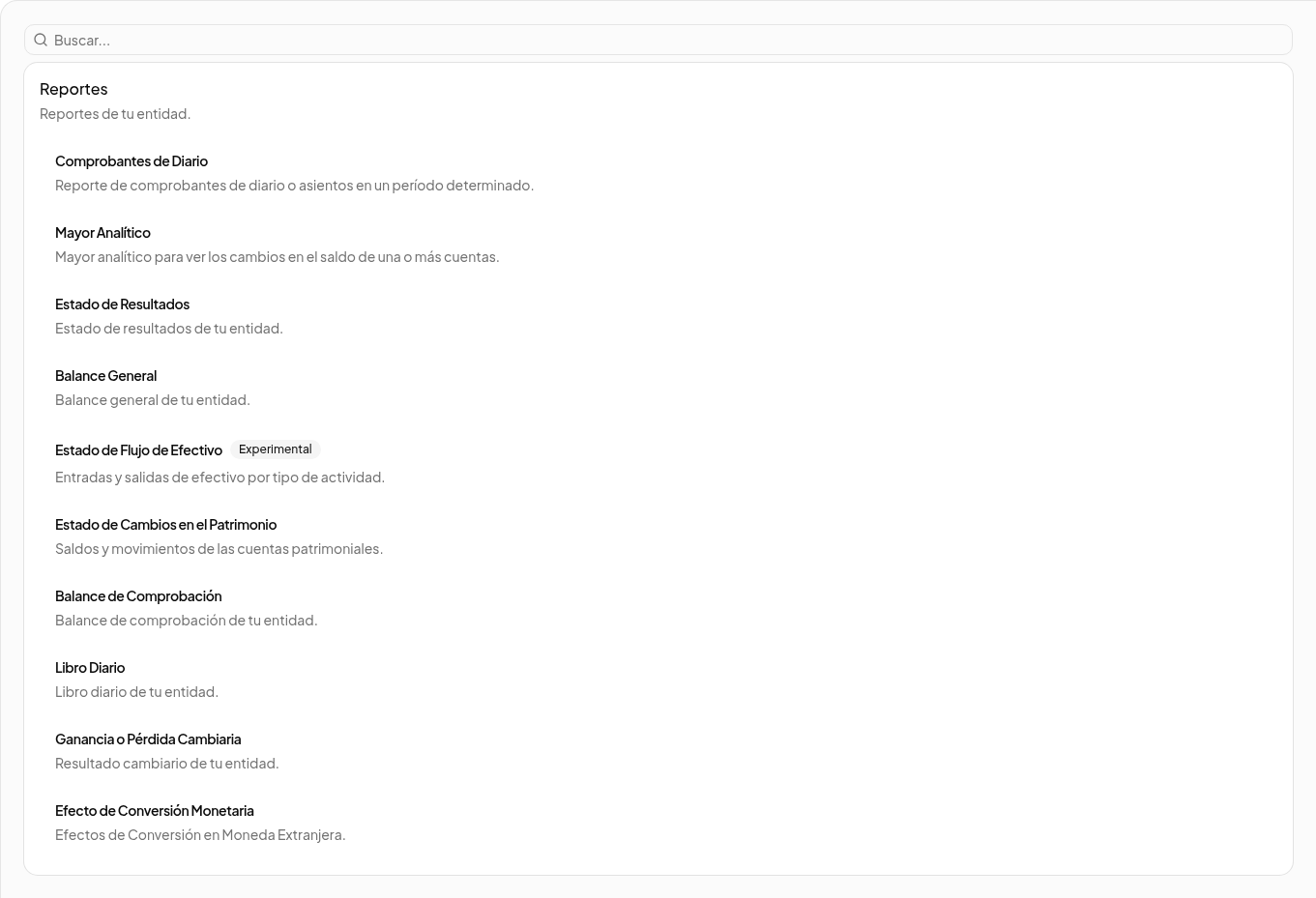
Abre Contabilidad > Reportes para elegir el reporte. Los reportes convierten la información contable de la Entidad en estados financieros, auxiliares de revisión y archivos de trabajo sin modificar la contabilidad. Los estados financieros utilizan, de forma ordinaria, los comprobantes aprobados.
Beneficios
- Evalúan rentabilidad, situación financiera, liquidez, patrimonio y exposición cambiaria.
- Ayudan a comprobar saldos y localizar las operaciones que explican una cifra.
- Ofrecen distintos niveles de detalle para análisis gerencial, revisión contable o entrega a terceros.
- Permiten comparar meses y monedas cuando el reporte ofrece esas opciones.
- Facilitan continuar la revisión desde una cuenta hacia el Mayor Analítico y el comprobante relacionado.
- Según el reporte y tus permisos, ofrecen Excel, PDF, enlaces para compartir y análisis asistido con IA.
Antes de generar
- Confirma la Entidad y el Período activos.
- Revisa las fechas y la moneda que necesitas consultar.
- Para los estados financieros, verifica que los comprobantes que deben afectar el resultado estén Aprobados.
- Confirma la naturaleza, Actividad, moneda, auxiliares y centros de costo de las cuentas involucradas.
- Completa la parametrización de cuentas especiales cuando el reporte la requiera.
Los reportes muestran la información registrada; no corrigen clasificaciones ni comprobantes incompletos.
Cómo usarlos
- Abre Contabilidad > Reportes.
- Elige el reporte según la pregunta que deseas responder.
- Completa la fecha o intervalo y los filtros disponibles.
- Ajusta el nivel, la totalización, el modo resumido, la comparación o el método cuando aparezcan.
- Selecciona Generar Reporte.
- En el resultado, cambia la moneda o las fechas, expande la jerarquía y abre las cuentas relacionadas cuando necesites investigar una cifra.
- Descarga o comparte el resultado cuando la opción esté disponible.
La fecha final no puede ser anterior a la inicial y, de forma ordinaria, no puede superar el día actual ni los límites del Período.
Catálogo
| Reporte | Beneficio principal |
|---|---|
| Comprobantes de Diario | Exportar el detalle de los comprobantes para revisión o procesamiento externo. |
| Mayor Analítico | Explicar el origen y la evolución de un saldo. |
| Estado de Resultados | Evaluar ingresos, costos, gastos y rentabilidad. |
| Balance General | Evaluar activos, pasivos y patrimonio a una fecha. |
| Estado de Flujo de Efectivo | Explicar de dónde provino el efectivo y en qué se utilizó. |
| Estado de Cambios en el Patrimonio | Analizar cómo cambió cada cuenta patrimonial. |
| Balance de Comprobación | Validar saldos iniciales, movimientos y saldos finales. |
| Libro Diario | Revisar el movimiento contable resumido según la jerarquía del catálogo. |
| Ganancia o Pérdida Cambiaria | Medir la diferencia entre el valor histórico y actualizado de cuentas extranjeras. |
| Efecto de Conversión Monetaria | Analizar la conversión de saldos hacia cada moneda operativa. |
Comprobantes de Diario
Selecciona las fechas y el tipo de salida. Diario permite Excel o PDF; el PDF puede mostrar el número de hoja. Data Corrida genera un Excel preparado para análisis tabular y puede colocar Debe y Haber en una misma columna.
Mayor Analítico
Selecciona al menos una cuenta, auxiliar o centro de costo, indica las fechas y activa Reporte Resumido si necesitas totales agrupados. El resultado ofrece pestañas para la moneda funcional y las monedas operativas o extranjeras disponibles, una vista Resumen cuando corresponde, columnas configurables y totales Debe, Haber y Neto para los movimientos seleccionados. Desde un total mensual resumido puedes abrir su detalle y continuar hacia el comprobante relacionado. También puede compartirse o exportarse a Excel y PDF.
Estado de Resultados y Balance General
Ambos permiten cambiar nivel de detalle, totalización y moneda. Sus versiones comparativas distribuyen los importes por mes del Período y muestran la variación frente al mes anterior. En Estado de Resultados están habilitadas las opciones Mensual y Mismo Período; el reporte ordinario muestra Utilidad Bruta, Resultado del Ejercicio y porcentajes respecto de los ingresos. Solo el resultado no comparativo ofrece la vista Diagrama y puede incluirla en Excel.
Balance General separa las cuentas de orden, presenta Total Pasivo y Patrimonio y muestra valor histórico y porcentaje sobre los activos en los detalles cuando corresponde. Desde las cuentas relacionadas puedes continuar hacia el Mayor Analítico, Estado de Resultados, resultado cambiario o Efecto de Conversión Monetaria. Cuando esté disponible, puedes compartir estos reportes, descargarlos en Excel o PDF y utilizar el Asistente IA.
El control de Niveles puede incluir cuentas de movimiento fuera del rango seleccionado para evitar descuadres.
Balance de Comprobación
Selecciona las fechas y los niveles para revisar saldo inicial, Debe, Haber y saldo final por cuenta en la moneda funcional. Ajusta el control de Niveles antes de exportar a Excel o PDF; abrir o cerrar filas manualmente no determina el contenido de la exportación. Desde las cuentas relacionadas puedes continuar hacia el Mayor Analítico, Estado de Resultados o Efecto de Conversión Monetaria. El rango seleccionado puede incluir cuentas de movimiento adicionales para evitar descuadres.
Estado de Flujo de Efectivo
El Estado de Flujo de Efectivo explica el aumento o disminución del efectivo y separa los movimientos en actividades operativas, de inversión y de financiamiento. También presenta efectivo inicial, movimiento neto y efectivo final. Está marcado como Experimental.
Preparar el catálogo
- Las cuentas de caja y banco deben ser cuentas de movimiento, de naturaleza Activo y con Actividad Efectivo.
- Las contrapartidas deben tener Actividad Operativa, Inversión o Financiamiento según la operación. Inversión se utiliza en cuentas de naturaleza Activo; Financiamiento, en cuentas de naturaleza Pasivo o Patrimonio.
- Para el método indirecto, usa Actividad Flujo Efectivo en cuentas de ingreso o gasto que representen partidas sin movimiento de efectivo, como depreciaciones o amortizaciones.
- En el método directo, una contrapartida con Actividad Flujo Efectivo aparece en Ajustes de conciliación, no como una actividad operativa ordinaria.
- Una contrapartida con Actividad No Aplica puede aparecer en Movimientos sin clasificar.
Estructura de los comprobantes
El reporte relaciona cada movimiento de caja o banco con las contrapartidas de su misma operación. Por eso, que el comprobante completo esté balanceado no es suficiente cuando contiene varias operaciones independientes.
- Mantén juntas y consecutivas la línea de efectivo y todas las contrapartidas de una misma operación.
- Cada operación debe formar un bloque que balancee Debe y Haber antes de comenzar la siguiente.
- No intercales líneas de operaciones diferentes ni agrupes primero todos los débitos y después todos los créditos de transacciones independientes.
- Mantén impuestos, retenciones, descuentos y demás contrapartidas dentro del bloque de la operación correspondiente.
- Coloca las operaciones sin movimiento de efectivo y las transferencias entre cuentas de efectivo en bloques independientes. Una transferencia cambia la composición de caja y bancos, pero no se presenta como entrada o salida externa ni cambia el efectivo total.
Por ejemplo, si un comprobante contiene un cobro y un pago, registra primero todas las líneas del cobro hasta que ese bloque quede balanceado. Después registra todas las líneas del pago y balancea ese segundo bloque. Si las líneas se mezclan y el comprobante solo balancea al final, el reporte puede relacionar el efectivo con una cuenta incorrecta o presentarlo sin clasificar.
Método directo
- Deja desactivada la opción Método indirecto.
- Resume el flujo neto por actividad, concepto y cuenta de los cobros y pagos que afectaron las cuentas con Actividad Efectivo. Si una contrapartida tuvo entradas y salidas, la tabla puede presentarlas compensadas.
- Clasifica cada entrada o salida según la Actividad de su contrapartida.
- El Diagrama conserva por separado las direcciones de entrada y salida.
- Es el método indicado para revisar recaudaciones, pagos y gestión diaria de tesorería.
- Desde una cuenta puedes abrir el Mayor Analítico y revisar la parte del movimiento vinculada con efectivo.
Método indirecto
- Activa Método indirecto antes de generar el reporte.
- Parte de la Utilidad o Pérdida neta.
- Dentro de Actividades operativas presenta una fila expandible para conciliar la Utilidad o Pérdida neta con el efectivo operativo.
- Muestra filas Ajuste por para ingresos o gastos con Actividad Flujo Efectivo y filas Variación en para activos o pasivos con Actividad Operativa.
- Mantiene las entradas y salidas reales de inversión y financiamiento.
- Es el método indicado para explicar por qué la utilidad contable no equivale al cambio en caja y bancos.
Ambos métodos deben llegar al mismo movimiento neto, efectivo inicial y efectivo final. La diferencia está en cómo explican las actividades operativas.
Generar y revisar
- Abre Estado de Flujo de Efectivo.
- Selecciona las fechas.
- Elige el método, el nivel y la presentación de totales.
- Selecciona Generar Reporte.
- Cambia la moneda o el nivel y alterna entre Reporte y Diagrama. Para cambiar el método debes volver a la configuración y generar el reporte nuevamente.
- Expande las actividades y abre las cuentas relacionadas para investigar.
- Descarga Excel o PDF. El Excel incluye el diagrama cuando existen movimientos para representarlo.
El Diagrama y su hoja de Excel siempre representan las entradas y salidas reales de efectivo. Aunque hayas elegido el método indirecto, no muestran gráficamente la utilidad neta, sus ajustes ni las variaciones operativas. Presentan el efectivo inicial y las entradas a la izquierda, las salidas a la derecha y los saldos finales separados por cuenta de efectivo.
Si aparece Movimientos sin clasificar, revisa la Actividad de la contrapartida y la estructura del comprobante. La fila permite abrir el comprobante y localizar la línea que requiere revisión. Ajustes de conciliación explica diferencias necesarias para enlazar saldos y movimientos, como efectos cambiarios; no representa cobros o pagos ordinarios. Si el período no contiene movimientos, el Diagrama muestra Sin movimientos para representar.
Estado de Cambios en el Patrimonio
Selecciona las fechas y la presentación de totales. El reporte muestra Saldo inicial, Movimientos, Saldo final y Total patrimonio, permite cambiar moneda, expandir la jerarquía y abrir el Mayor Analítico o el Estado de Resultados desde las filas relacionadas. Puede descargarse en Excel o PDF.
Libro Diario
Selecciona las fechas y niveles para revisar Debe y Haber según la jerarquía del catálogo. Las filas muestran porcentajes contextuales cuando corresponde y permiten continuar hacia el Mayor Analítico, Estado de Resultados o Efecto de Conversión Monetaria. El rango de niveles puede incluir cuentas de movimiento adicionales para evitar descuadres. Puede compartirse y exportarse a Excel o PDF. En PDF puedes mostrar jerarquía, código, número de hoja, fecha de emisión y hasta veinte líneas en blanco por página.
Ganancia o Pérdida Cambiaria
Selecciona las fechas para comparar el saldo histórico en moneda funcional con su valor a la tasa final. El resultado es una lista de cuentas que muestra saldo extranjero, tasas en ambos sentidos, valor actualizado, valor histórico y diferencia cambiaria total. Cada cuenta permite continuar hacia el Mayor Analítico. Si el período no contiene información aplicable, se muestra No hay datos disponibles. Puede descargarse en Excel.
Efecto de Conversión Monetaria
Selecciona la fecha final y cambia entre las monedas operativas. El reporte presenta las tasas en ambos sentidos y los totales de efecto al cierre, efecto del cierre anterior y variación del período. Puedes abrir una cuenta para revisar el Mayor Analítico. La descarga en Excel incluye una hoja para cada moneda operativa.
Descargas
Según el reporte, puedes descargar Excel o PDF. Las exportaciones grandes y los PDF se preparan en segundo plano: puedes seguir navegando, la descarga comienza cuando el archivo está listo y permanece disponible durante siete días en Descargas del encabezado.
Si un resultado no coincide
- Confirma Entidad, Período, fechas y moneda.
- Revisa si existen comprobantes en Borradores, Pendientes (Revisión) o Papelera.
- Comprueba el nivel de detalle y los filtros.
- Abre el Mayor Analítico de la cuenta.
- Revisa naturaleza, Actividad, moneda y parametrización del catálogo.
- Para el flujo de efectivo, comprueba además que cada operación forme un bloque consecutivo y balanceado dentro del comprobante.