Guía de Amable Conti
Comprobantes
Crea, revisa y consulta comprobantes contables, archivos adjuntos y sugerencias con IA.
Sugerencias de descripción
Al editar la Descripción de un registro, el autocompletado puede usar las descripciones de otros registros y la descripción general del comprobante, incluidos sus cambios sin guardar. Pulsa Tab o haz clic en el indicador Tab para aceptar una sugerencia sin salir de la celda. Cuando no hay sugerencia, Tab avanza al siguiente campo.
Monedas operativas al editar
Las pestañas de monedas operativas muestran los importes guardados de los registros existentes. En comprobantes ordinarios editables, las diferencias con el cálculo según las tasas de la fecha seleccionada se resaltan en ámbar. Pasa el cursor sobre el importe para comparar el valor guardado con el calculado. Una diferencia requiere revisión; no implica necesariamente un error contable.
Al pulsar Guardar, si existen diferencias, se muestra una confirmación con las filas, monedas, importes guardados y nuevos, incluso para monedas cuya pestaña no esté seleccionada. Solo Recalcular y guardar reemplaza esos importes. Cancelar conserva tus ediciones sin guardar. Los registros nuevos y las monedas sin importe guardado muestran su cálculo directamente. Se usan las tasas de la fecha del comprobante, no las de hoy.
Los registros conciliados y los saldos iniciales quedan excluidos de las advertencias y de este recálculo. La carga inicial sigue siendo editable y guarda los importes operativos que ingreses manualmente. Los comprobantes de solo lectura muestran sus importes históricos. Si faltan tasas válidas para una conversión necesaria, no se puede guardar.
Un comprobante es la cabecera de un asiento contable. Sus registros son las líneas que indican cuenta, Debe o Haber, importe, auxiliar, centro de costo y referencias.
Estados
- Borrador: está en preparación y no alimenta los reportes ordinarios.
- Revisión: espera revisión según el flujo y los permisos de la organización.
- Aprobado: alimenta los reportes contables ordinarios.
- Papelera: está apartado del flujo activo.
Tipo, modo y canal de creación
- Tipo indica la finalidad contable: General para un asiento ordinario, ISLR para una declaración, o tipos específicos para saldos iniciales, precierre, cierre y procesos cambiarios.
- Modo de creación indica cómo se prepararon los registros: Manual cuando se proporcionan directamente, Automático cuando un proceso los genera e Importación cuando se importan los registros contables desde un archivo. Los asientos generados desde ventas o compras importadas siguen siendo Automáticos: se importó el documento comercial, no sus registros contables.
- Canal de creación indica desde dónde se creó, por ejemplo desde la aplicación, una integración por API o el asistente. Usar la API o el asistente no convierte por sí solo un asiento en automático.
El modo y el canal se conservan al editar. Duplicar crea un comprobante nuevo de modo Manual con su propio canal; no hereda el historial de creación del original. En comprobantes antiguos estos datos pueden ser desconocidos: eso no significa que fueran manuales ni creados desde la web.
La posibilidad de editar depende del tipo, el ejercicio y los permisos, no del modo ni del canal. El formulario ordinario permite General o ISLR; los saldos iniciales se gestionan desde Configuración. Administra un comprobante generado por Creativa desde su venta o compra de origen.
Crear un comprobante
- Confirma la empresa y el ejercicio activos.
- Abre Contabilidad > Comprobantes > Agregar.
- Indica fecha, descripción y el estado permitido.
- Agrega al menos dos registros con cuentas de movimiento.
- Completa auxiliar o centro de costo cuando la cuenta lo requiera.
- Verifica que Debe y Haber estén balanceados y guarda.
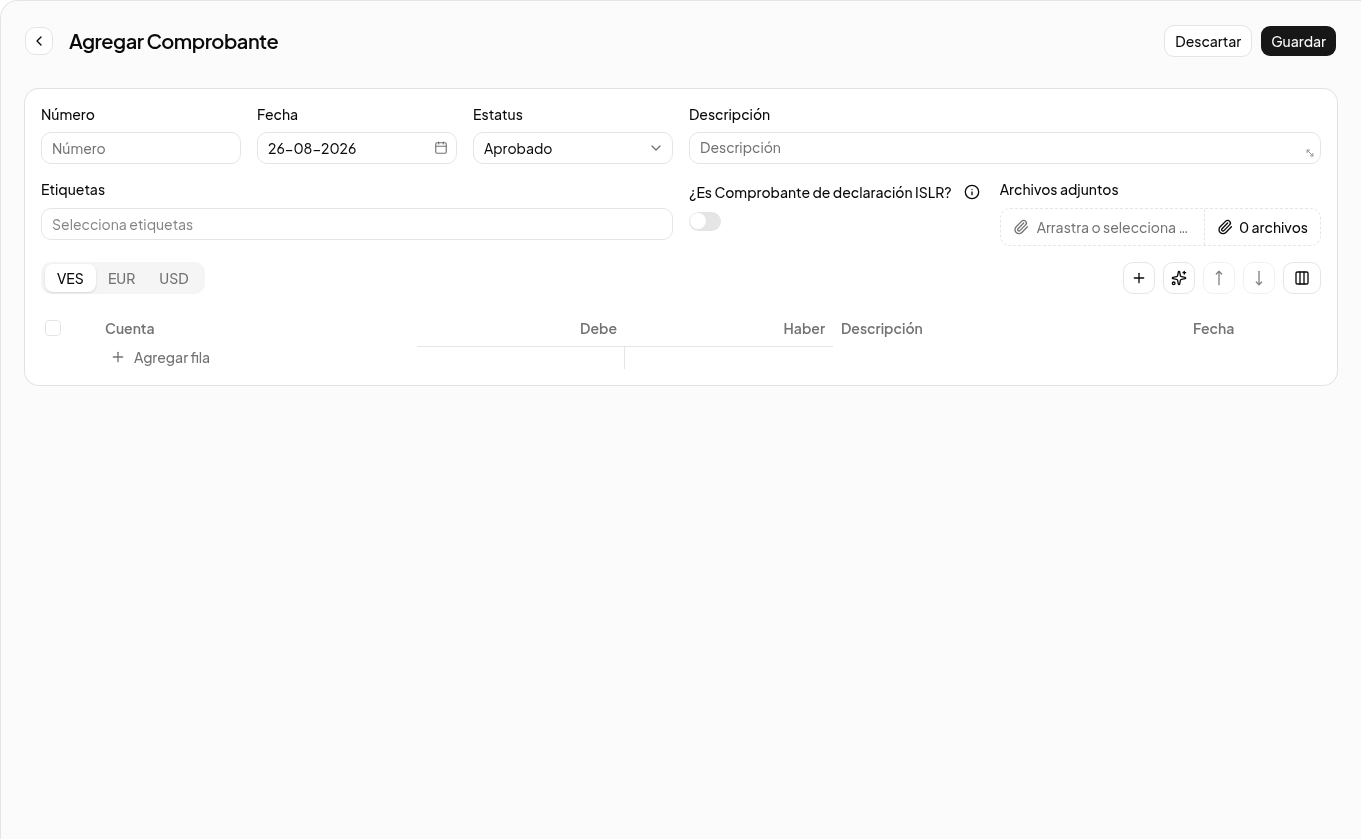
El número debe ser único dentro de la empresa y el ejercicio. La fecha debe pertenecer al ejercicio correspondiente. Un ejercicio cerrado no admite inclusiones ni modificaciones.
Los importes de Debe, Haber y las cantidades en otras monedas no pueden ser negativos, incluso en Borrador. Usa el lado Debe o Haber que corresponda. Esta regla también se aplica al importar comprobantes desde Excel y a los resultados de fórmulas; un importe negativo no se acepta aunque al redondearlo resulte cero.
También puedes pedirle al asistente de Contabilidad que prepare un comprobante con sus registros. El asistente consulta las cuentas de la empresa activa, solicita los datos contables que falten y muestra la propuesta completa para aprobación antes de guardarla. Los estados disponibles dependen de tus permisos.
Atajos de teclado en la tabla de registros
Abre el icono de ayuda junto al título del formulario para consultar la tabla Atajo / Acción. Puedes desplazarte dentro de la lista sin perder el título ni el enlace a esta guía. Escape cierra la ayuda y devuelve el foco al icono.
| Atajo | Acción |
|---|---|
| Flechas | Seleccionan otra celda. Si introduces un valor nuevo, lo confirman antes de moverse. |
| Escribir | Reemplaza el contenido de la celda seleccionada. |
| Ctrl+V / Cmd+V | Pega y reemplaza la celda seleccionada; durante la edición inserta el texto en el cursor. |
| F2 o doble clic | Edita el contenido existente y permite mover el cursor. |
| Enter / Shift+Enter | Confirma y baja o sube una fila. Enter en la última fila agrega un registro si está permitido. |
| Tab / Shift+Tab | Confirma y avanza o retrocede por los campos, incluidos auxiliar y centro de costo. En los extremos de la tabla, continúa al control siguiente o anterior del formulario. |
| Escape | Cancela la edición; si hay una lista abierta, primero la cierra. |
Los iconos de las celdas funcionan con un clic, sin pulsar F2. En Descripción, Alt+↑ / Alt+↓ recorre las descripciones incluso con la celda solo seleccionada. Clic en su botón avanza como Alt+↓; Shift+clic retrocede como Alt+↑.
Monedas
La pestaña funcional determina el balance del comprobante. Cuando una cuenta tiene moneda extranjera, registra también su cantidad extranjera. Amable Conti calcula y conserva los importes de las monedas operativas según la fecha.
Al editar, las pestañas muestran los importes almacenados; no los recalculan con la tasa actual.
Archivos adjuntos
En los detalles del comprobante puedes arrastrar archivos o seleccionarlos desde el campo de carga. El botón con contador abre los archivos nuevos y guardados.
Se admiten PNG, JPG, JPEG, PDF, DOC, DOCX, XLS, XLSX, XLSM, XLSB, TXT, CSV, PPT y PPTX. El tamaño por archivo y el almacenamiento disponible dependen de los límites de la suscripción. Los archivos nuevos se cargan después de guardar correctamente el comprobante.
Sugerencias con IA
En un comprobante manual editable y desbalanceado, el botón con destellos puede proponer los registros faltantes. La función:
- Requiere autorización para usar IA.
- Considera la descripción, las filas actuales, la estructura del catálogo y patrones aprobados de la misma empresa.
- Puede proponer varias contrapartidas.
- Solo aparece con un máximo de 50 registros y en comprobantes compatibles.
- Presenta una vista previa sin modificar el comprobante.
Selecciona Aceptar para incorporar la propuesta o Rechazar para descartarla. Revisa siempre cuentas, importes, auxiliares y centros de costo antes de guardar.
Consultar y filtrar
Abre la lista de comprobantes. Las pestañas directas son:
Para editar o consultar un comprobante usa /contabilidad/comprobantes/editar/ID. No existe una ruta /ver/ID. Si el ejercicio está cerrado o el tipo no admite edición manual, la página muestra el detalle en modo de solo lectura.
Saldos iniciales
No crees el balance de apertura desde esta página. Utiliza Configuración > Contabilidad > Carga de Saldos Iniciales.