Guía de Amable Conti
¿Cómo crear un comprobante?: Un registro contable
Guía sobre ¿Cómo crear un comprobante?: Un registro contable
Documentación / Base de conocimientos / Guías de Uso / Conti / Gestión Contable
El Comprobante Contable es el documento donde se asientan formalmente todas las operaciones de la empresa. Estos registros son la fuente de información para generar el Balance General, Estado de Resultados, Libro Diario y el Balance de Comprobación.
En Amable Conti, existen dos formas de originar estos registros:
- Automáticos: Generados desde el módulo Creativa al contabilizar compras o ventas.
- Manuales: Para operaciones como nómina, depreciaciones, pago de impuestos o ajustes bancarios, etc.
🛠️ Paso a paso para crear un comprobante
Sigue estos pasos para realizar un registro manual de forma exitosa:
Paso 1: Acceso al módulo
Módulo Contabilidad > Comprobantes. Verás el listado de todos tus registros previos. Para iniciar uno nuevo, haz clic en el botón "Agregar" ubicado en la parte superior derecha.
GIF para ir a Comprobante
Paso 2: Información básica y Estados
Completa los datos iniciales del formulario:
-
Número de comprobante: Puedes usar una codificación personalizada (ej. 01-300). Admite caracteres alfnumericos.
-
Fecha: Determina el período contable donde se reflejará la operación
.
Es vital entender los tres estados del comprobante:
| Estado | Descripción | ¿Afecta la contabilidad? |
|---|---|---|
| Borrador | Documento en preparación. Permite cambios constantes. | ❌ No |
| Revisión | El registro está completo pero espera aprobación de un supervisor. | ❌ No |
| Aprobado | Registro oficial y finalizado. | ✅ Sí |
Paso 3: Identificación (Descripción y Etiquetas)
- Descripción: Escribe una explicación clara del motivo del asiento (ej. "Venta de productos según lote 24 de enero"). Esto facilita auditorías futuras.
- Etiquetas: Selecciona o crea etiquetas (ej. "Ventas", "Gastos de Viaje") para filtrar tus reportes y obtener análisis personalizados.
Etiquetas
Paso 4: Registro del asiento (Cuentas y Montos)
Aquí es donde se define la partida doble:
- Haz clic en "Agregar registro".
- Selecciona la Cuenta Contable (ej. Banco Mercantil).
- Ingresa el monto en la columna correspondiente (Debe o Haber).
- Repite el proceso hasta que el comprobante esté cuadrado: la suma de los débitos debe ser igual a la de los créditos ($Total Debe = Total Haber$).
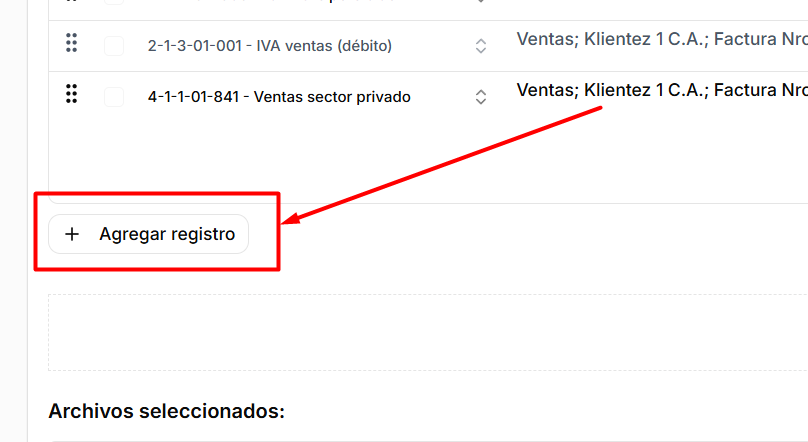 + Agregar registro
Paso 5: Respaldo y Finalización
- Adjuntar archivos: Sube el soporte digital (facturas, recibos, estados de cuenta) haciendo clic en "Adjuntar archivo". Esto garantiza la transparencia del registro.
- Guardar: Haz clic en "Guardar". Verás un mensaje de confirmación en la parte inferior derecha.
Imagen de un comprobante lleno y cuadrado.
Artículos relacionados
- ¿Cómo crear un comprobante inicial en Amable Conti?: Carga de Saldos Iniciales
- ¿Qué son los Auxiliares y cómo crearlos en Amable Conti?
- ¿Puedo crear un ejercicio anterior al que estoy trabajando?
- Registro Contable del gasto de ISLR (Impuesto Sobre la Renta)
- ¿Cómo crear, modificar y eliminar cuentas?: Creando nuestra primera cuenta