Guía de Amable Conti
¿Cómo crear un comprobante inicial en Amable Conti?: Carga de Saldos Iniciales
Guía sobre ¿Cómo crear un comprobante inicial en Amable Conti?: Carga de Saldos Iniciales
Documentación / Base de conocimientos / Primeros Pasos / Creación de la Empresa
Carga de Saldos Iniciales
Si vienes de otra aplicación contable o estás iniciando un nuevo ejercicio económico, el Comprobante Inicial es la herramienta que te permite migrar tus saldos finales anteriores a Amable Conti.
La gran ventaja de este proceso es que estos montos aparecerán en tus reportes contables en la columna específica de "Saldos Iniciales", diferenciándose claramente de los movimientos generados durante el ejercicio actual.
⚠️ Regla de Oro: En el comprobante inicial no se deben incluir partidas nominales (cuentas de ingresos y gastos), únicamente cuentas reales (Activos, Pasivos y Patrimonio).
🛠️ Paso a paso para cargar tus saldos
Paso 1: Ubicación del módulo
Ve a la sección de Ajustes de la Entidad  y busca la opción Cargar saldos iniciales.
GIF: Comprobante inicial, carga de saldos iniciales
Paso 2: Registro de cuentas y montos
Haz clic en el botón "Agregar registro" para crear una nueva línea por cada cuenta que traiga saldo:
- Cuenta: Selecciona la cuenta contable (ej. Banco Mercantil).
- Descripción: Indica el origen (ej. "Saldo inicial según cierre 2023").
- Monto: Coloca el saldo en la columna del Debe o el Haber según corresponda.
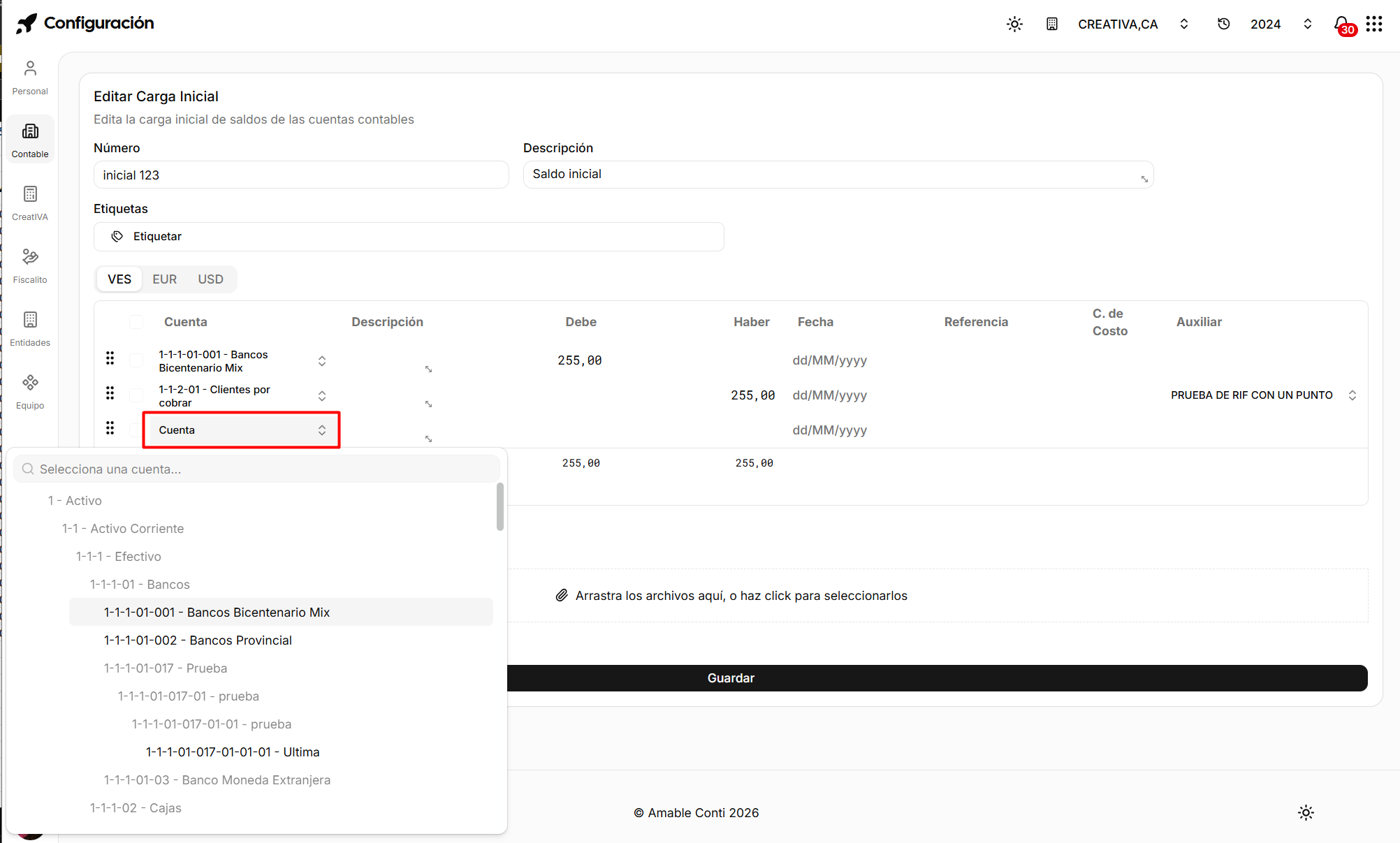 Imagen: Incluyendo una cuenta en el comprobante inicial
Paso 3: Cuadre del comprobante
Para que el sistema permita guardar, el total de los débitos debe ser exactamente igual al total de los créditos ($Total Debe = Total Haber$). Esto asegura que tu contabilidad inicie balanceada.
Paso 4: Ajuste de monedas operativas
Si manejas transacciones en multimoneda (ej. inmuebles valorados en dólares o cuentas en divisas), puedes ajustar el saldo en ambas monedas:
- Ingresa el valor en la moneda extranjera y el valor equivalente en moneda local.
- Nota: Si no realizas este ajuste manual, el sistema aplicará automáticamente el tipo de cambio vigente a la fecha del comprobante.
Paso 5: Respaldo documental
Te recomendamos adjuntar tu Balance de Comprobación del ejercicio anterior o el cierre del sistema anterior. Haz clic en "Adjuntar archivos" para que este respaldo quede vinculado permanentemente al comprobante inicial.
Paso 6: Guardar y Verificar
Haz clic en "Guardar". Para confirmar que todo es correcto:
- Genera un Balance de Comprobación.
- Filtra por la fecha de inicio del ejercicio.
- Verifica que los montos aparezcan correctamente en la columna de Saldos Iniciales.
Imagen: Saldos iniciales en el balance de comprobación.
📝 ¿Necesitas hacer cambios?
Si detectas un error después de guardar, no te preocupes. Simplemente vuelve a Ajustes de la Entidad > Cargar saldos iniciales, realiza la modificación necesaria y haz clic nuevamente en Guardar. Los reportes se actualizarán de forma automática.